
已付費顧客線上課程券|系統發放票券設定教學 #
本教學將引導您完成 「已付款顧客 → 系統發放線上課程票券」 的完整設定流程,適用於
👉 已購買課程的學員/顧客
👉 已購買連續課程
👉 分次上課的線上或實體課程
一、進入票券管理頁面 #

① 左側選單點選 「再行銷應用」>展開後點選 ②「票券模組」> 進入 ③「票券管理」> 點擊右上角 ④ 【新增】 按鈕
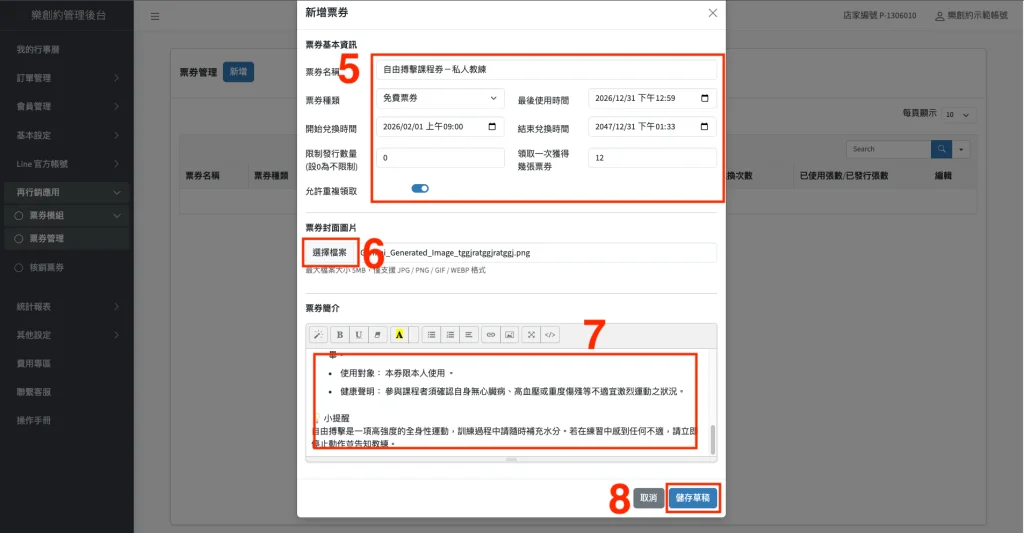
二、新增票券-基本資訊設定 ⑤ #
📌 票券基本資訊(重點設定)
| 欄位 | 建議設定說明 |
|---|---|
| 票券名稱 | 建議清楚標示用途 例:自由搏擊課程券-私人教練 |
| 票券種類 | ✔ 選擇「免費票券」(因顧客已完成付款) |
| 開始兌換時間 | 課程開放使用的起始時間 |
| 結束兌換時間 | 課程最晚可使用期限 (若無使用期限,則設定50年後之類的) |
| 最後使用時間 | 通常設定與兌換截止日相同(若無使用期限,則設定50年後之類的) |
| 限制發行數量 | 0 = 不限制(常見於已付款學員/顧客) |
| 單次領取張數 | 依課程堂數設定,例如 12 堂 |
| 允許重複領取 | ✔ 開啟(當顧客再次購買,可再次發放使用) |
顧客已在其他管道完成付款(如轉帳、門市、外部金流)、此功能僅負責「發放可預約使用的課程票券」
三、上傳票券封面圖片⑥ #
📷 票券封面圖片 #
- 建議尺寸:正方形 1:1
- 檔案格式:JPG / PNG / GIF / WEBP
- 最大 5MB
📌 用途:顧客票券夾中會顯示此圖片,可提升專業感與辨識度。
四、填寫票券說明 ⑦(非常重要) #
✏️ 票券簡介建議內容 #
可包含以下重點:
- ✔ 使用對象(限本人使用)
- ✔ 課程內容或堂數說明
- ✔ 使用期限與規範
- ✔ 健康/風險聲明(如運動課程)
✨ 範例文案
• 使用對象:本券限本人使用
• 課程說明:自由搏擊私人教練課程,共 12 堂
• 健康聲明:參與課程前請確認自身無心臟病、高血壓或不適合激烈運動之情況💡 小提醒:課程屬高強度訓練,請隨時補充水分,如有不適請立即停止並告知教練
五、儲存票券設定 ⑧ #
1️⃣ 點擊右下角 【儲存草稿】
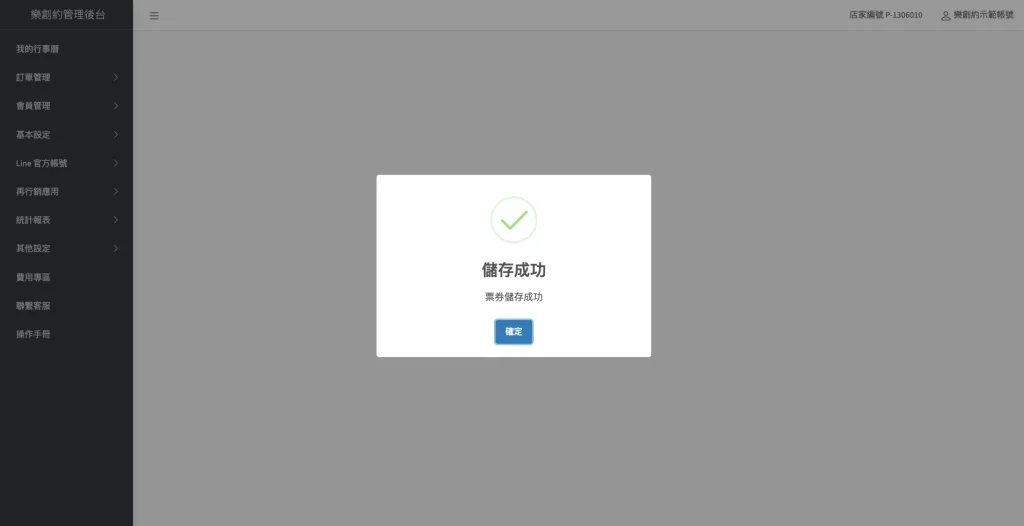
2️⃣ 出現「✅ 儲存成功」提示
3️⃣ 點擊【確定】完成設定
🎉 票券即建立完成!
注意:儲存後 僅代表 成功建立票券,處於尚未發布狀態!
六、發布票券 ⑨ #
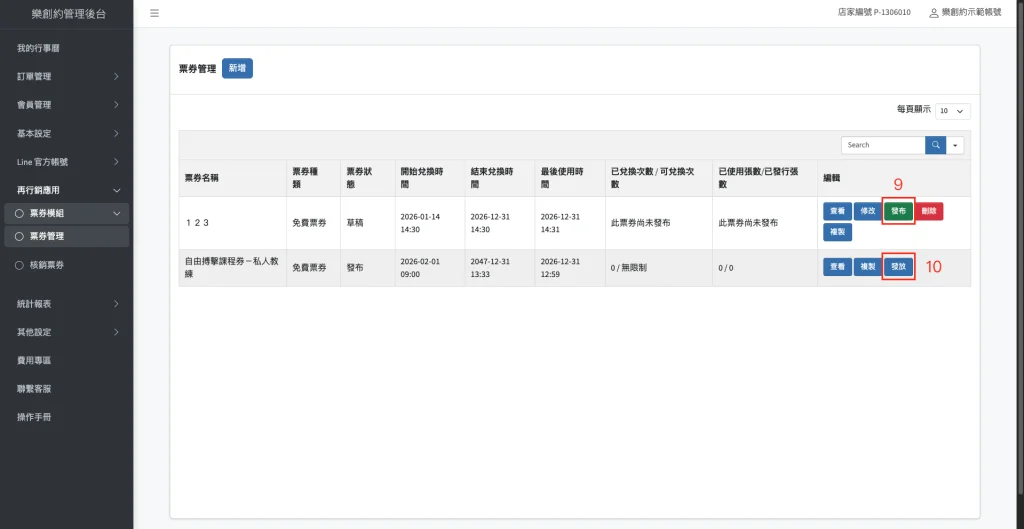
當票券完成設定並儲存後,必須「發布」票券,系統才會正式啟用該票券,供後續發放與使用。
操作說明 #
1️⃣ 在票券列表右側,點擊 【發布】
2️⃣ 系統跳出「發布票券確認視窗」
3️⃣ 視窗會提醒:
⚠️ 重要提醒
票券一經發布後,
不可再修改票券的基本設定內容(包含張數、期限、是否可重複領取)
七、發放票券 ⑩ #
1️⃣ 在票券列表右側,開啟【發放】
2️⃣ 在發放票券設定中【選擇發放對象】與【數量】
⚠️注意:數量單位為 X 本 ,(例:根據上面設定1本為12張)
3️⃣ 點擊【發放】,此時顧客就會收到您給他的票券囉!
顧客端收到的畫面展示 #
顧客進入系統後
1️⃣ 點擊【個人資料】頁
2️⃣ 在頁面中找到【票券管理】
就可以看到自己擁有的票券囉!
下一篇教學:如何核銷票券


