
進入後台左側選單,點擊 「基本設定」 > 「官網設定」,即可進入官網的管理與推廣介面。本模組分為「推廣連結」、「內容設定」與「進階設定」三大頁籤。
一、 推廣連結 #
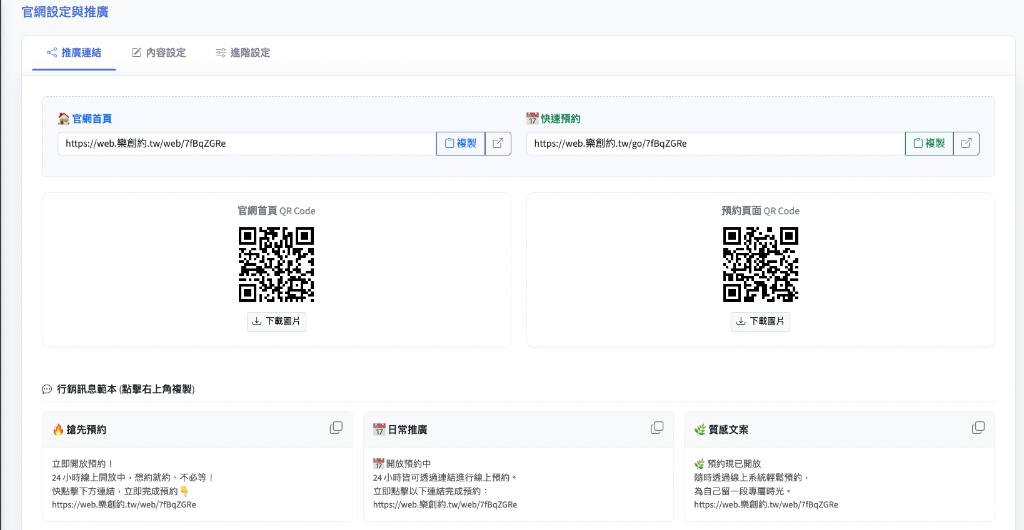
此頁面提供多種管道,協助您快速將預約網址分享給顧客。
- 網址與 QR Code:
- 官網首頁: 店家的預約首頁連結,包含完整的店家介紹與所有服務。
- 快速預約: 直接跳轉至預約流程的簡便連結。
- 功能按鈕: 您可以點擊「複製」網址,或點擊「下載圖片」取得對應的 QR Code 供實體印刷使用。
- 行銷訊息範本:
- 系統預設了「搶先預約」、「日常推廣」、「質感文案」等三種文案。
- 點擊範本右上角的「複製」圖示,即可將含網址的推薦文字貼至 LINE 或社群軟體分享給顧客。
二、 內容設定 #
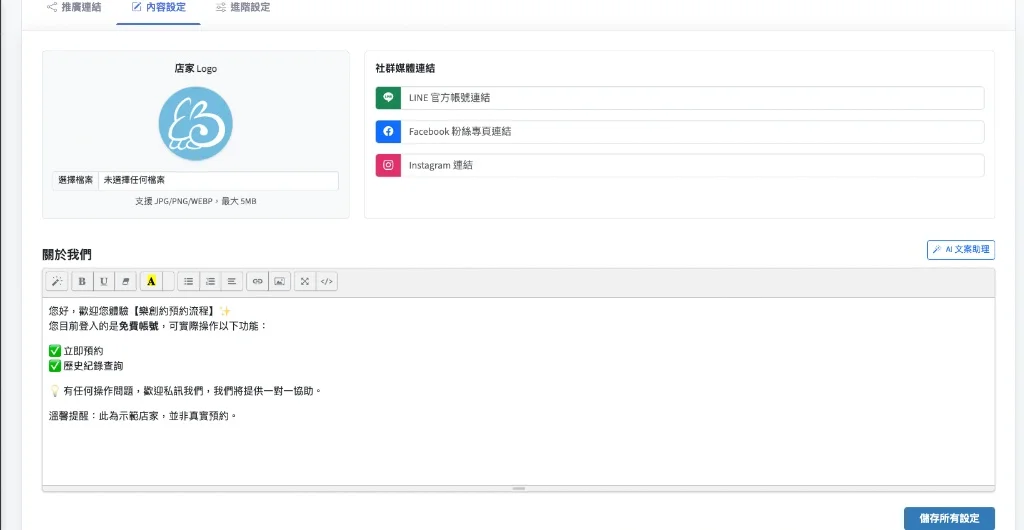
定義預約頁面的視覺靈魂與品牌資訊。
- 品牌視覺:
- 店家 Logo: 上傳品牌標誌(支援 JPG/PNG/WEBP,最大 5MB),此 Logo 將顯示於預約頁面最上方。
- 社群連結:
- 可填入 LINE 官方帳號、Facebook 粉絲專頁以及 Instagram 的網址,讓顧客在預約頁面也能快速跳轉至您的社群平台。
- 關於我們:
- 品牌介紹: 透過編輯器撰寫店家的品牌故事、服務特色或溫馨提醒。
- AI 文案助理: 點擊右上方 「AI 文案助理」 按鈕,可協助您優化排版與修飾語句,讓內文更具吸引力。
- 確認儲存: 編輯完成後,請點擊右下角 「儲存所有設定」。
三、 進階設定 #
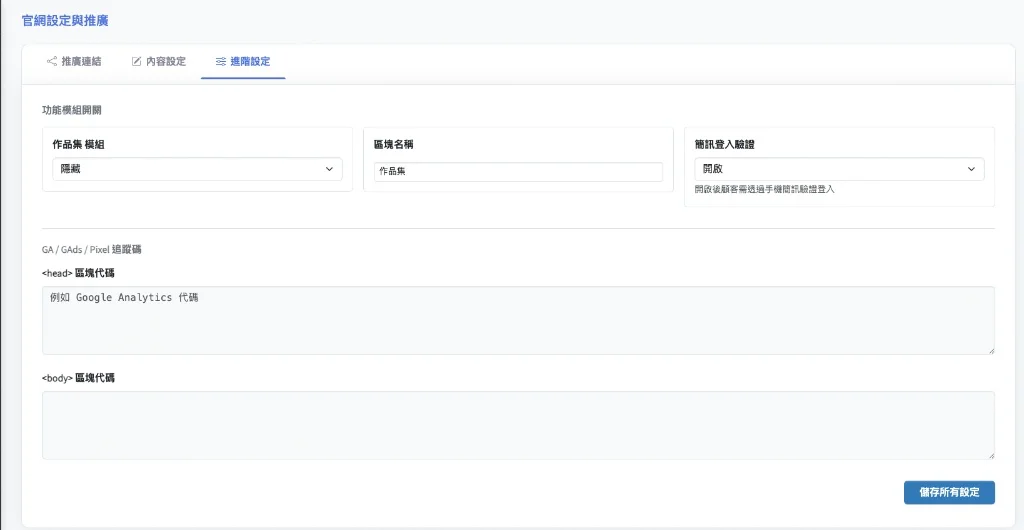
針對特定功能模組與行銷追蹤碼進行配置。
- 功能模組開關:
- 作品集模組: 可選擇「顯示」或「隱藏」,並自定義頁面上的「區塊名稱」(例如改名為:客製案例、過往作品)。
- 簡訊登入驗證: 開啟後,顧客需透過手機簡訊驗證碼登入後才可預約,可有效過濾無效資料。
- GA / GAds / Pixel 追蹤碼:
- 提供
<head>與<body>區塊代碼填寫欄位。 - 您可以自行貼入 Google Analytics (GA4)、Google Ads 或 Meta Pixel 等追蹤碼,精準掌握廣告成效與流量來源。
- 提供
- 確認儲存: 完成進階配置後,請點擊 「儲存所有設定」。
操作提示:
💡 小撇步: 建議在「內容設定」完成後,先去「推廣連結」點開網址查看預覽效果。若希望增加品牌識別度,可回到「店家設定 – 外觀風格」頁籤微調配色,確保整體視覺一致。


