
進入後台左側選單,點擊 「基本設定」 > 「客製化預約欄位」,即可管理顧客在填寫預約資料時需回答的問題。您可以在此設定哪些欄位為必填,或針對特定服務新增專屬問題。
一、 管理預設欄位 #
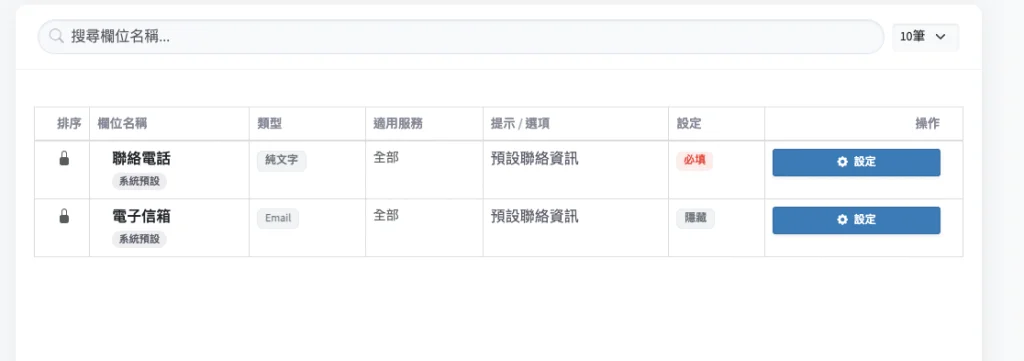
系統預設了基礎的聯絡資訊欄位,您可以調整其顯示狀態。
- 系統預設欄位: 包含「聯絡電話」與「電子信箱」。這些欄位有鎖定圖示,無法刪除,但可修改設定。
- 修改狀態: 點擊右側的 「⚙️ 設定」 按鈕。
- 欄位狀態: 可選擇「顯示且必填」、「顯示(非必填)」或「隱藏」。
- 注意:建議保留聯絡電話為必填,以便突發狀況時聯繫顧客。
二、 新增自訂欄位 #
若需蒐集更多資訊(如:過敏史、卸甲需求、寶寶年齡),請點擊右上角 「+ 新增欄位」。
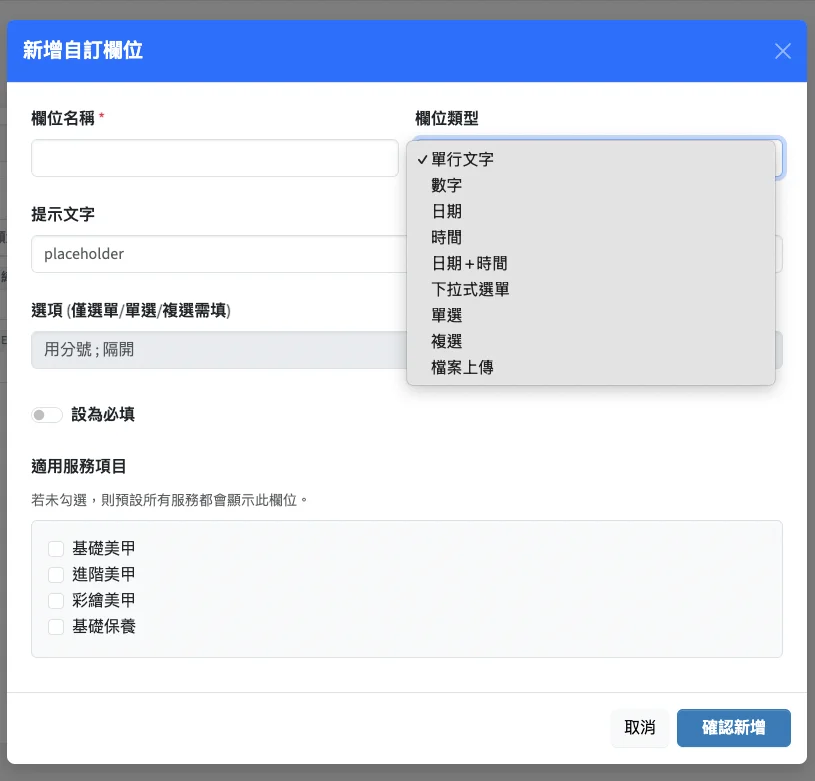
1. 基本資訊填寫 #
- 欄位名稱 (必填): 設定問題的標題(例如:是否有舊光療需卸除?)。
- 欄位類型: 系統提供多種格式供選擇:
- 文字/數字類: 單行文字、數字。
- 時間日期類: 日期、時間、日期+時間。
- 選項類: 下拉式選單、單選、複選。
- 其他: 檔案上傳(適用於需顧客上傳參考圖的情況)。
- 提示文字: 顯示在輸入框內的灰字,引導顧客如何填寫(例如:請輸入真實姓名)。
- 選項內容:
- 僅在選擇「選單、單選、複選」類型時需填寫。
- 重要: 各選項之間請使用 分號
;隔開(例如:是;否;不確定)。
- 設為必填: 開啟後,顧客必須回答此問題才能送出預約。
2. 設定適用服務 #
您可以決定此問題要在預約哪些服務時出現。
- 預設邏輯: 若未勾選任何服務,系統預設所有服務都會顯示此欄位。
- 指定服務: 若勾選特定項目(如:僅勾選「彩繪美甲」),則只有預約該服務的顧客會看到此問題。
三、 排序與即時預覽 #
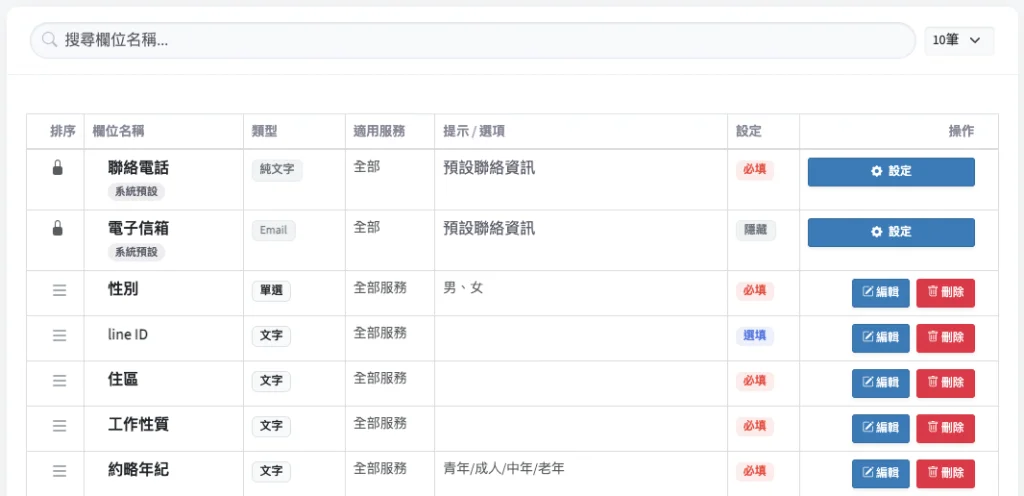
- 即時預覽: 設定過程中,畫面右側的手機模擬圖會即時更新,讓您確認欄位在顧客手機上的實際顯示效果。
- 欄位排序: 在列表中,您可以查看欄位的排序與適用範圍,確保填寫流程順暢。
操作提示:
💡 小撇步: 雖然蒐集資訊很重要,但建議欄位數量不宜過多。過於繁瑣的預約表單可能會降低顧客的預約意願,建議僅設定真正必要的欄位即可。


