在樂創約系統中,「商品與服務上架管理」是商家建立線上商城、販售服務、課程、商品與加購項目的核心功能。本篇教學將一步步帶您認識畫面位置與實際操作流程,讓您第一次使用也能快速完成商品上架。
一、功能位置說明(畫面導覽) #
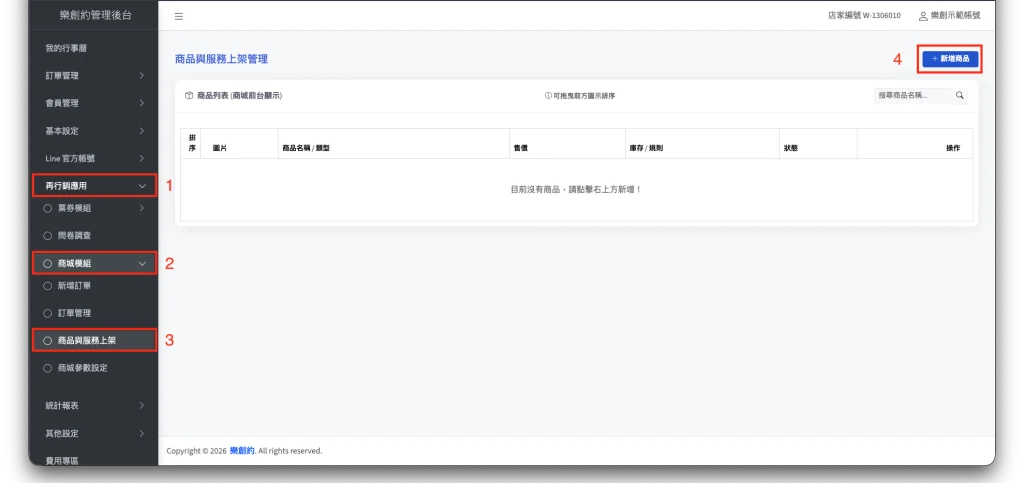
請先登入 樂創約管理後台,依照以下順序進入商品管理畫面:
📍 步驟 1:進入「再行銷應用」 #
📍 步驟 2:點選「商城模組」 #
在再行銷應用底下,選擇 【商城模組】,此模組用於建立您的線上商城頁面。
📍 步驟 3:進入「商品與服務上架」 #
點擊 【商品與服務上架】,即可進入商品管理清單畫面。
若是第一次使用,畫面會顯示「目前沒有商品,請點擊右上方新增!」
二、商品列表畫面說明 #
進入後,您會看到「商品列表(商家前台顯示)」畫面,此清單內容 會直接影響顧客在前台看到的商品排序與狀態。
商品列表欄位說明 #
- 排序:可調整商品在前台顯示的順序
- 圖片:商品或服務代表圖
- 商品名稱/類型:顯示商品名稱與分類
- 售價:前台顯示給顧客的價格
- 庫存/規則:商品庫存或販售規則
- 狀態:上架中 / 未上架
- 操作:編輯、下架、刪除等功能
三、新增商品教學 #
📍 步驟 4:點擊「+ 新增商品」 #
在畫面右上角,點擊藍色按鈕 【+ 新增商品】,開始建立新的商品或服務。
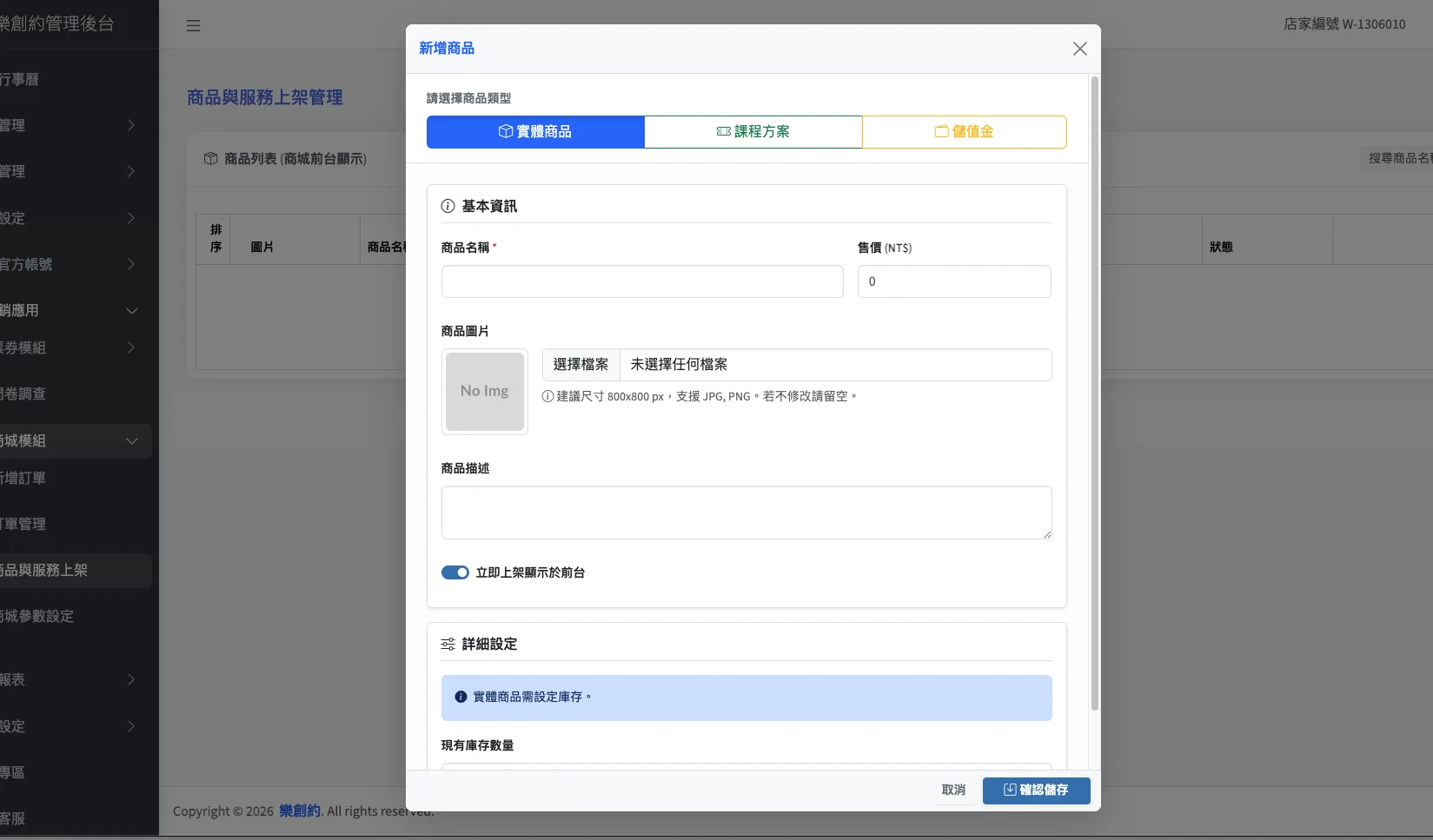
接下來請依照系統引導填寫商品資訊(實際欄位依您的方案與設定為主):
一、選擇商品類型(最上方) #
新增商品畫面最上方,請先選擇 商品類型,不同類型會影響後續設定方式。
可選擇的類型包含:
- 實體商品
適合:商品販售、加購商品、實體周邊 - 課程方案 (有開啟票券模組才有此功能)
適合:販售 線上課程、實體課程、體驗方案 - 儲值金 (有開啟儲值金模組才有此功能)
適合:販售 儲值方案、預存金額、會員點數型商品
👉 請依實際販售內容選擇對應類型,避免後續規則設定錯誤。
一、基本資訊設定(必填) #
1️⃣ 商品名稱(必填),商品名稱盡量清楚描述用途,例如: 「日常保養加購組」。
2️⃣ 售價(NT$),填寫實際販售金額 ,顧客端會依此金額進行付款。
3️⃣ 商品圖片,圖片建議使用實拍或清楚示意圖。
- 點擊 【選擇檔案】 上傳商品圖片
- 建議尺寸:800 × 800 px
- 支援格式:JPG、PNG
📌 圖片會顯示在前台商城與 LINE 連結頁,建議一定要上傳。
4️⃣ 商品描述
可填寫商品或服務說明,例如:使用方式、注意事項、描述欄可放常見 Q&A,減少客服詢問。
👉 顧客下單前會看到這段內容,能有效降低詢問率。
5️⃣ 立即上架顯示於前台(開關)
- 開啟:儲存後立刻顯示給顧客
- 關閉:僅儲存在後台,不對外顯示
測試中商品先不要上架,建議測試階段先關閉,避免顧客誤下單,確認內容無誤再開啟。
二、詳細設定(庫存與規則) #
6️⃣ 現有庫存數量
在「詳細設定」區塊中,實體商品會出現庫存設定。
- 請輸入目前可販售的數量
- 系統會在庫存歸零時,自動停止販售,避免超賣
📌 若為「不限量」商品,可設定為較大數字(如 999)。
三、確認儲存 #
當所有欄位填寫完成後:
1️⃣ 點擊右下角 【確認儲存】
2️⃣ 商品即會出現在「商品列表」中
3️⃣ 若有開啟「立即上架」,顧客即可立刻看到並下單
若想了解如何販售 票券 或販售 儲值金(例:消費$1,000儲值金為$1,200元) 請點擊標題 查看文章。
提供圖文選單讓你們可以立即更換! #
下載方式:對著圖片按右鍵[另存圖片]