
透過「作品集設定」功能,您可以將店家環境、服務成果、案例作品等內容展示於官網,讓顧客更快速了解您的品牌與服務內容。
步驟一:進入作品集設定
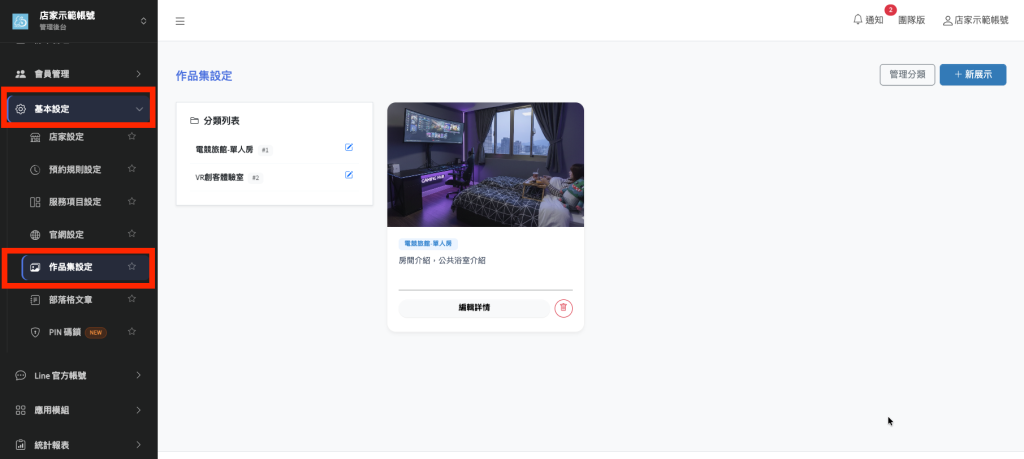
於後台左側選單點選:基本設定 → 作品集設定
進入後可看到:
- 左側:作品分類列表
- 右側:已建立的作品內容
- 右上角:新增展示作品按鈕
步驟二:建立作品分類
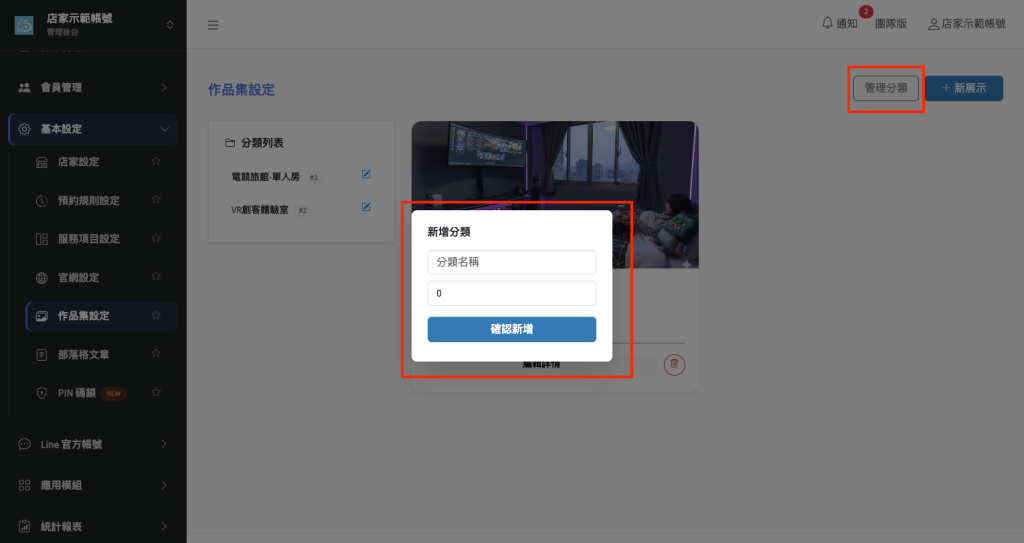
點擊右上方【管理分類】按鈕。
可新增例如:
- 店面環境
- 服務案例
- 活動紀錄
- 客戶成果
- 房型介紹
- 商品展示
建立完成後即可於作品中選擇對應分類。
步驟三:新增作品
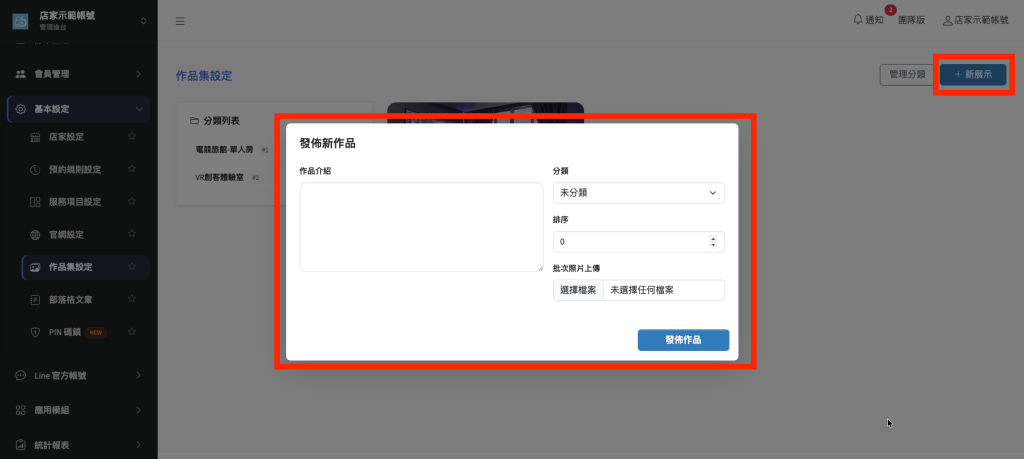
點擊右上角【+新增展示】。系統會跳出新增視窗。
作品介紹
輸入作品說明文字,例如:
電競旅館單人房介紹,房內提供高階電競設備與舒適住宿空間。
或
美甲作品展示,採用日系簡約設計風格。
分類
從下拉選單選擇作品所屬分類。
例如:
- 電競旅館-單人房
- VR創客體驗室
- 商品展示
- 活動紀錄
排序
設定作品顯示順序。
數字越小越前面。
範例:
| 排序 | 顯示順序 |
|---|---|
| 0 | 第一筆 |
| 1 | 第二筆 |
| 2 | 第三筆 |
批次照片上傳
點擊【選擇檔案】。
可一次上傳多張圖片:
- JPG
- JPEG
- PNG
- WEBP
建議圖片尺寸:
- 1200 × 800 px 以上
- 檔案大小 2MB 以下
可提升網站載入速度與顯示品質。
步驟四:發佈作品
確認資料無誤後,點擊右下角【發佈作品】。
系統即會建立作品內容並顯示於作品列表。
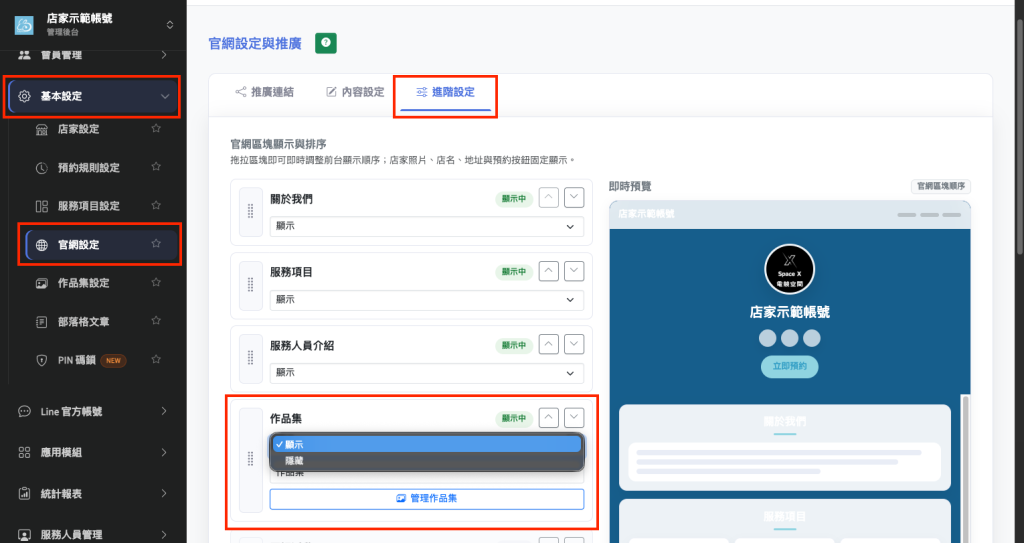
步驟五:到官網設定中 開啟「顯示:作品集區塊」
注意事項
- 建議上傳清晰、高品質照片。
- 圖片內容避免模糊或過暗。
- 同一作品可上傳多張照片。
- 建議依照分類整理作品,方便顧客瀏覽。
- 排序數字越小,越優先顯示於前台頁面。
完成設定後,顧客即可於網站作品集頁面瀏覽您的案例與成果展示。