
進入後台左側選單,點擊 「會員標籤」。此頁面讓您定義自己的顧客分類體系,不再受限於系統預設選項。
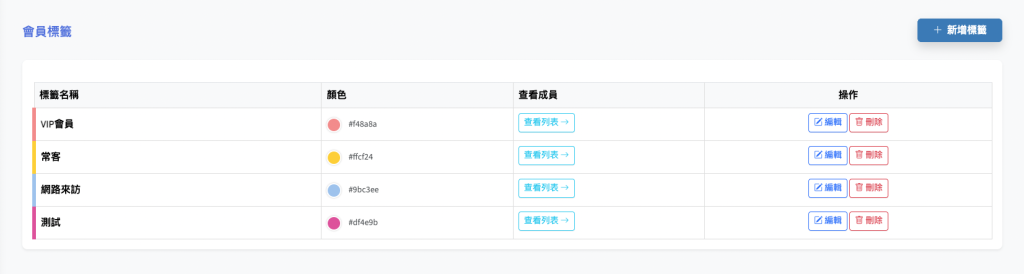
一、 會員標籤列表 #
頁面清楚列出目前已建立的所有標籤。
- 標籤名稱: 顯示自定義的分類名稱(如:VIP會員、常客)。
- 顏色識別: 每個標籤前方會有對應的色碼(如
#f48a8a),方便在顧客列表中快速辨識。 - 查看成員: 點擊 「查看列表 →」 按鈕,系統會自動篩選出所有被貼上該標籤的會員,讓您能針對特定族群(如 VIP)進行再行銷。
二、 新增標籤 #
若現有標籤不夠用,您可以隨時擴充。
- 開啟視窗: 點擊右上角藍色的 「+ 新增標籤」 按鈕。
- 設定名稱: 輸入易於識別的名稱(例如:
喜歡促銷、黑名單、網路來訪)。 - 選擇顏色: 從色票中挑選一個代表色,建議不同性質的標籤使用對比鮮明的顏色(例如:重要客用紅色,一般客用藍色)。
- 確認新增: 點擊按鈕完成建立。
三、 編輯與管理 #
您可以隨時調整標籤的定義或刪除不再使用的分類。
- 編輯:
- 點擊列表右側的 「📝 編輯」 按鈕。
- 可修改標籤名稱或更換代表顏色。
- 修改後點擊 「儲存變更」 即時生效。
- 刪除:
- 點擊列表右側的紅色 「🗑️ 刪除」 按鈕。
- 注意: 刪除後,所有會員身上原本貼有的該標籤將會自動移除,請謹慎操作。
操作提示:
💡 應用建議: 標籤建立後,別忘了回到 「會員管理」 頁面,點擊顧客右側的「編輯」,將這些標籤實際「貼」到對應的顧客身上,這樣分類才會真正發揮作用喔!


