
進入後台左側選單,點擊 「已預約訂單」,系統將以清單列表的方式呈現所有預約紀錄。相較於行事曆的圖像化,列表模式更適合用來尋找特定顧客或快速處理多筆訂單狀態。
一、 搜尋與檢視 #
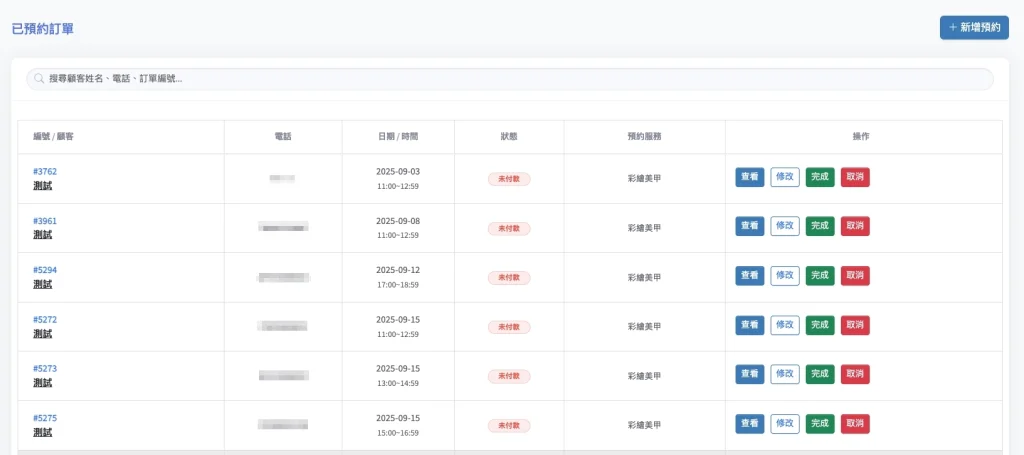
頁面設計簡潔,讓您能迅速掌握訂單資訊。
- 智慧搜尋: * 頁面最上方的搜尋列支援多種條件。
- 輸入 「顧客姓名」、「電話號碼」 或 「訂單編號」 (如 #3762),即可快速過濾出目標訂單。
- 清單資訊:
- 列表清楚顯示每筆訂單的關鍵資訊,包含:顧客資料、預約日期時間、目前付款狀態(如:未付款)以及預約的服務項目。
二、 訂單操作功能 #
在列表的最右側「操作」欄位,直接提供了四個快速功能按鈕,無需進入內頁即可執行動作:
- 查看 (View):
- 點擊藍色按鈕。
- 開啟訂單詳情視窗,檢視完整的備註或詳細資料。
- 修改 (Edit):
- 點擊白色按鈕。
- 用於變更預約時間、更換服務項目或更新顧客資料。
- 完成 (Complete) ✨:
- 點擊綠色按鈕。
- 重要: 當服務結束後,請務必點擊此按鈕進行結帳確認。這與行事曆中的「完成訂單」功能相同,操作後才會將該筆收入列入系統營收統計。
- 取消 (Cancel):
- 點擊紅色按鈕。
- 將該筆預約作廢,釋出時段。
三、 新增預約 #
頁面右上角同樣設有 「+ 新增預約」 按鈕,功能與 行事曆介面 一致,讓您在查看列表時也能隨時建立新訂單。
操作提示:
💡 使用情境建議:
- 行事曆模式: 適合查看「時間空檔」,安排人力與排程。
- 列表模式: 適合查看「特定顧客紀錄」或「結帳狀態」(例如:檢查今天還有哪些訂單顯示「未付款」)。


