
進入後台,點擊左上角或選單中的 「我的行事曆」,即可進入月曆檢視模式。此頁面整合了所有預約資訊,讓您能快速新增、查看與管理訂單。
一、 預約總覽介面 #
行事曆頁面提供直觀的視覺化管理功能。
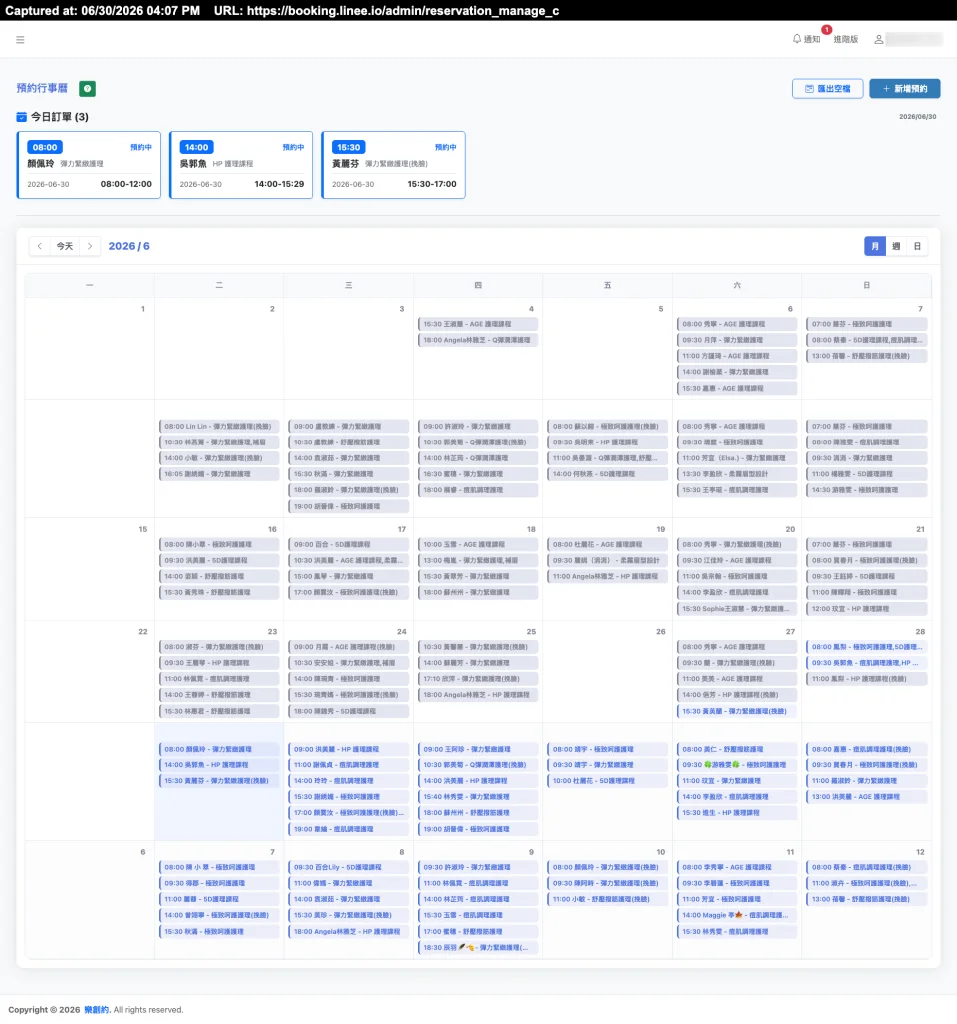
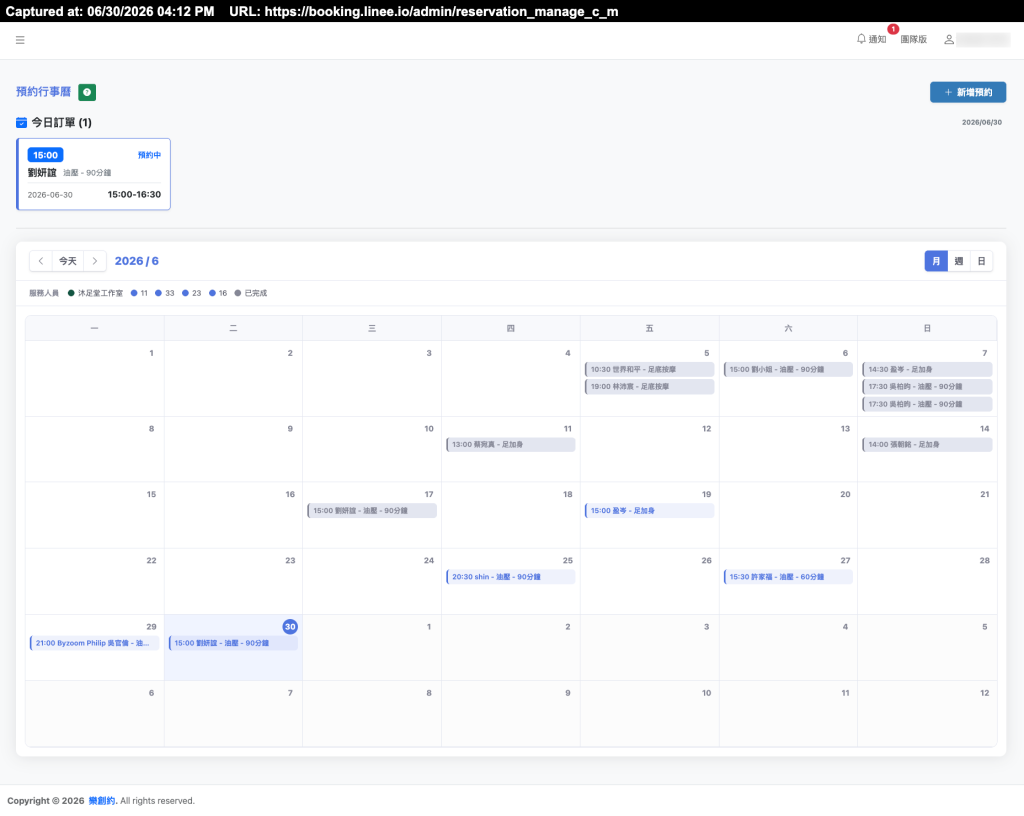
- 今日訂單 :
- 頁面最上方設有「今日訂單」區塊,快速列出當天所有待處理的預約,讓您一登入就能掌握當日行程。
- 月曆檢視:
- 月份切換: 透過左上角的按鈕切換月份,或點擊「今天」快速回到當前日期。
- 預約色塊: 每筆預約都以色塊顯示,對應於日期上,色塊上標示「時間、顧客姓名、服務項目」,方便一眼識別忙碌程度。
- 團隊版之預約色塊: 團隊版會根據不同服務人員之標籤顏色顯示不同色塊,並搭配圖示說明。
二、 新增預約功能介紹 #
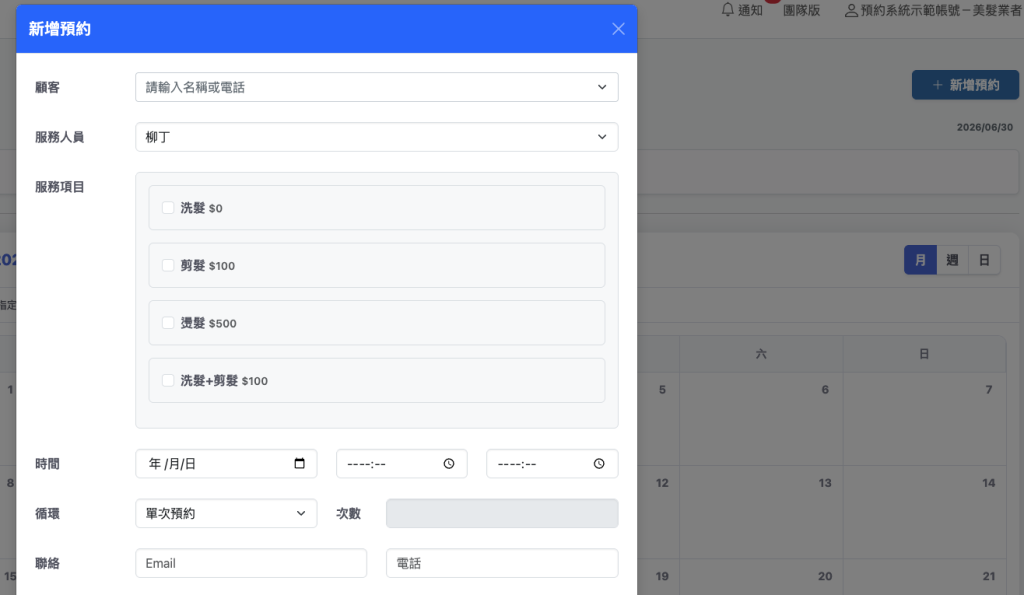
若顧客透過電話或現場預約,您可以在後台手動新增預約。
- 開啟視窗: 點擊右上角藍色的 「+ 新增預約」 按鈕。
- 填寫資訊:
- 顧客: 從選單中搜尋並選擇既有顧客,或直接輸入新顧客資訊。
- 服務項目: 勾選顧客要施作的項目(可複選,如:基礎美甲、進階美甲)。
- 時間: 設定預約的日期、開始時間與結束時間。
- 循環 (Recurrence): 若為定期客(例如每週一次),可選擇循環週期並設定次數,系統將自動建立後續訂單。
- 聯絡資訊: 填寫 Email 與電話,確保系統能發送通知。
- 團隊版|管理員權限:新預約時,可以選擇對應的服務人員;服務人員權限:新增畫面
- 確認新增: 點擊 「確認新增」 完成排程。
三、 訂單管理與結帳 #
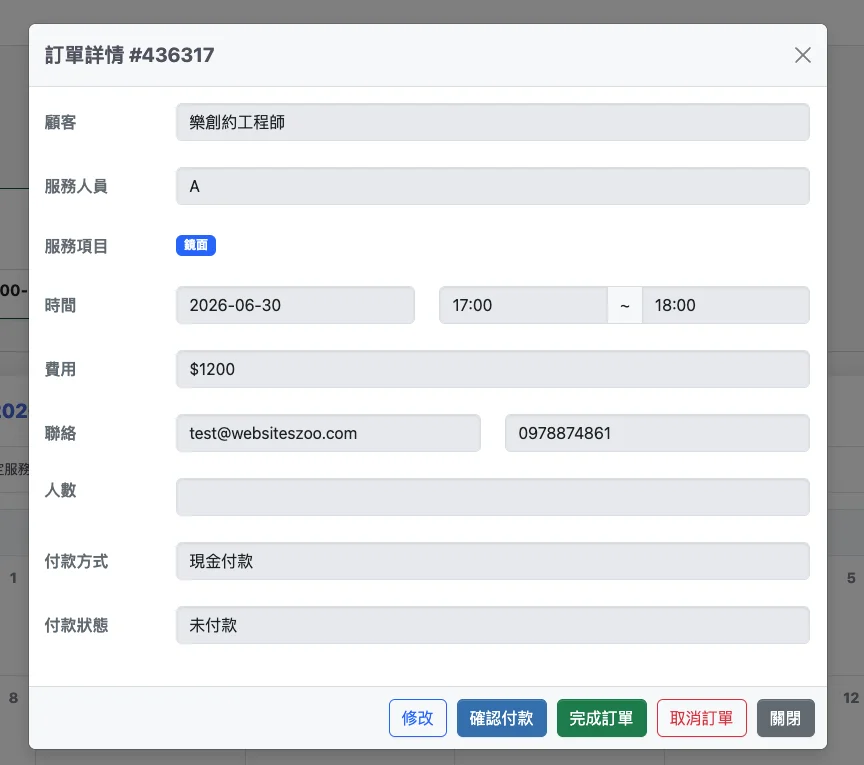
點擊行事曆上的任一預約色塊,可開啟詳情視窗。
當服務結束後,請務必執行「完成訂單」動作,會影響統計報表的準確性。
1. 修改與取消 #
- 修改: 調整時間或更換服務項目。
- 取消訂單: 若顧客未到或取消,請點擊紅色按鈕移除,釋出時段。
2. 完成訂單 ✨ 重要 #
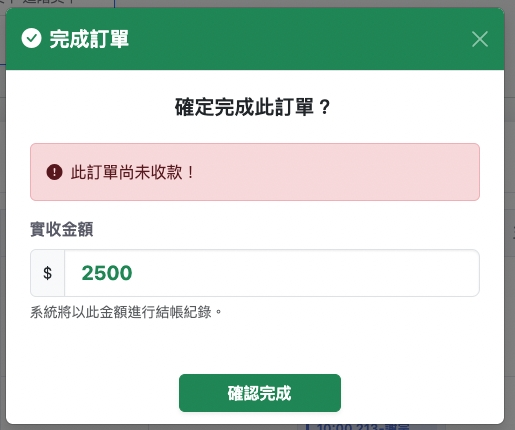
當預約時間過後(或服務已執行完畢),詳情視窗會出現綠色的 「完成訂單」 按鈕。
操作流程:
- 點擊按鈕: 點選綠色的 「完成訂單」。
- 確認金額: 系統會跳出確認視窗。
- 實收金額: 請確認或輸入實際收取的金額。
- 未收款提醒: 若該訂單尚未標記為已付款,系統會顯示粉紅色警示「此訂單尚未收款」,提醒您現場收費。
- 確認入帳: 點擊 「確認完成」。
⚠️ 為什麼要按「完成訂單」? 只有經過此步驟的訂單,系統才會將其視為「已完成」,並將該筆金額列入報表的營收統計中。若未點擊,該筆預約將僅停留在行事曆上,不會計算產值。


