
進入後台左側選單,點擊 「基本設定」 > 「店家設定」,即可開始配置您的預約系統。
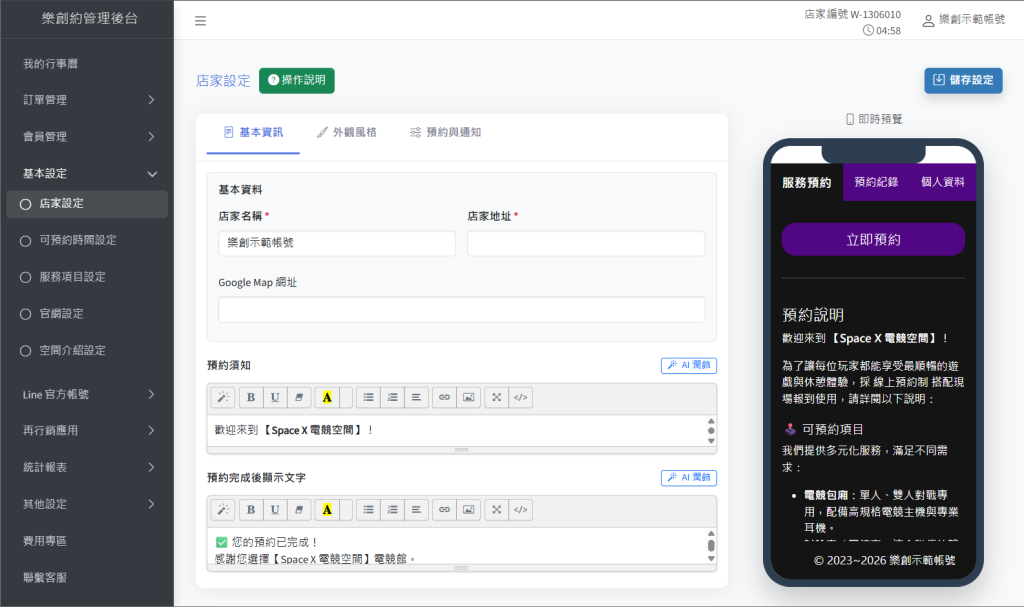
一、 基本資訊設定 #
建立店家的基礎門面與聯繫資訊。
- 必填欄位: 請務必填寫「店家名稱」與「店家地址」。
- 地圖整合: 若有 Google Map 網址,可貼至對應欄位方便顧客導航。
- 內容優化: 填寫「預約須知」與「預約完成後顯示文字」,讓店家資訊更完整。
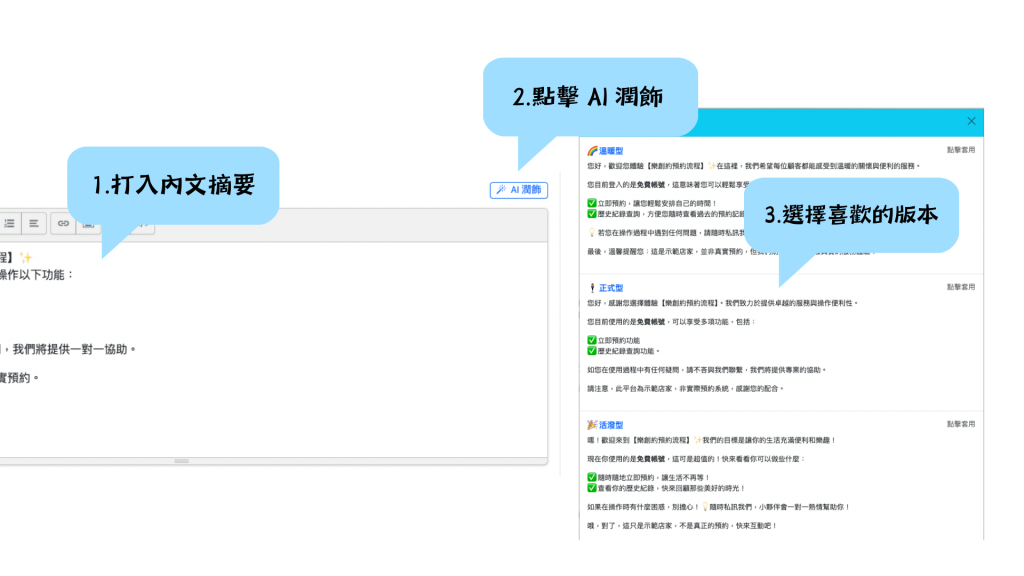
- AI 潤飾: 輸入內容摘要後,點擊右上方 「AI 潤飾」 即可自動優化文案。
二、 外觀風格設定 #
切換至 「外觀風格」 頁籤,打造符合品牌形象的預約介面。
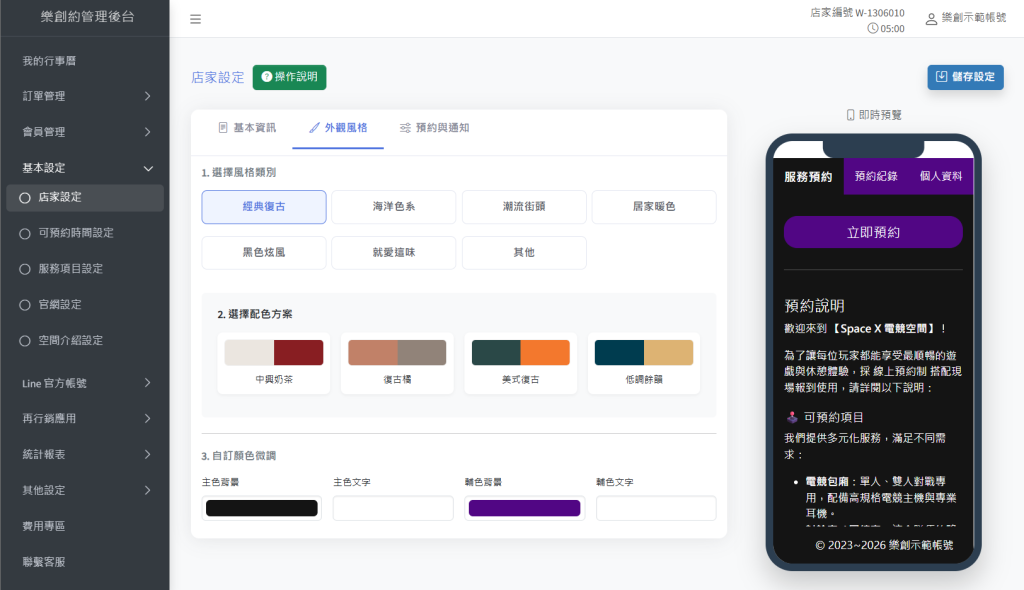
1. 選擇風格類別 #
- 經典復古: 營造傳統且具質感的視覺氛圍。
- 產業適配: 提供「海洋色系」、「潮流街頭」、「居家暖色」等主題。
- 個性化: 包含「黑色炫風」、「就愛這味」等風格。
2. 選擇配色方案 #
- 專業設計: 提供「中興奶茶」、「復古橘」、「美式復古」、「低調餘韻」等配色,確保視覺美觀平衡。
3. 自訂顏色微調 #
若需更細緻的調整,可手動設定:
- 主色背景/文字: 調整主要區塊顏色與其對應文字。
- 輔色背景/文字: 調整次要資訊或邊欄顏色。
三、 預約與通知設定 #
切換至 「預約與通知」 頁籤,管理通知機制與前端顯示資訊。
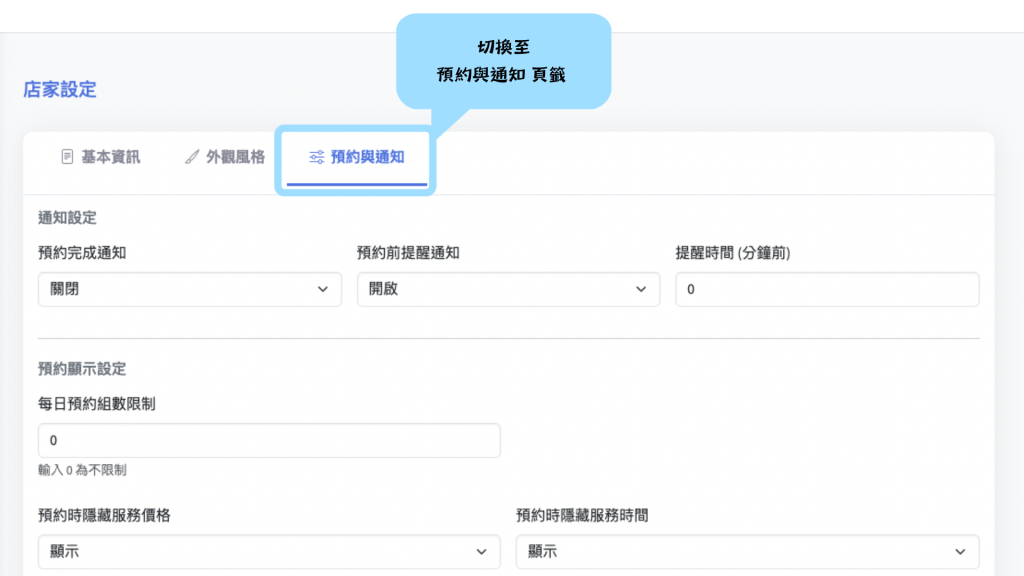
1. 通知設定 (針對顧客) #
- 預約完成通知: 可選擇「開啟」發送確認訊息,或「關閉」(預設)。
- 預約前提醒通知: 開啟後可降低缺席率。
- 提醒時間: 設定發送提醒的分鐘數(如:輸入
60為 1 小時前)。- 💡 小撇步: 建議設定為
1440分鐘(24 小時前),提醒效果最佳。
- 💡 小撇步: 建議設定為
2. 預約顯示設定 (前端呈現) #
- 每日組數限制: 設定單日預約上限;輸入
0則不設限。 - 隱藏服務價格/時間: * 選擇 「顯示」:顧客可看見價格與服務時長。
- 選擇 「隱藏」:適用於需現場報價或諮詢之服務。
3. 管理員 LINE 訂單通知 #
綁定官方帳號,讓您在手機上即時接收新訂單提醒:
- 加好友: 點擊「1. 加好友」加入「樂創約官方帳號」。
- 驗證綁定: 點擊「2. 驗證綁定」複製驗證文字。
- 傳送訊息: 將驗證文字貼至 LINE 對話框送出,收到系統回覆即完成。
四、儲存設定 #

點選 「更新」 儲存資料。


